Erfahren Sie, wo Sie mit der Kognition beginnen können
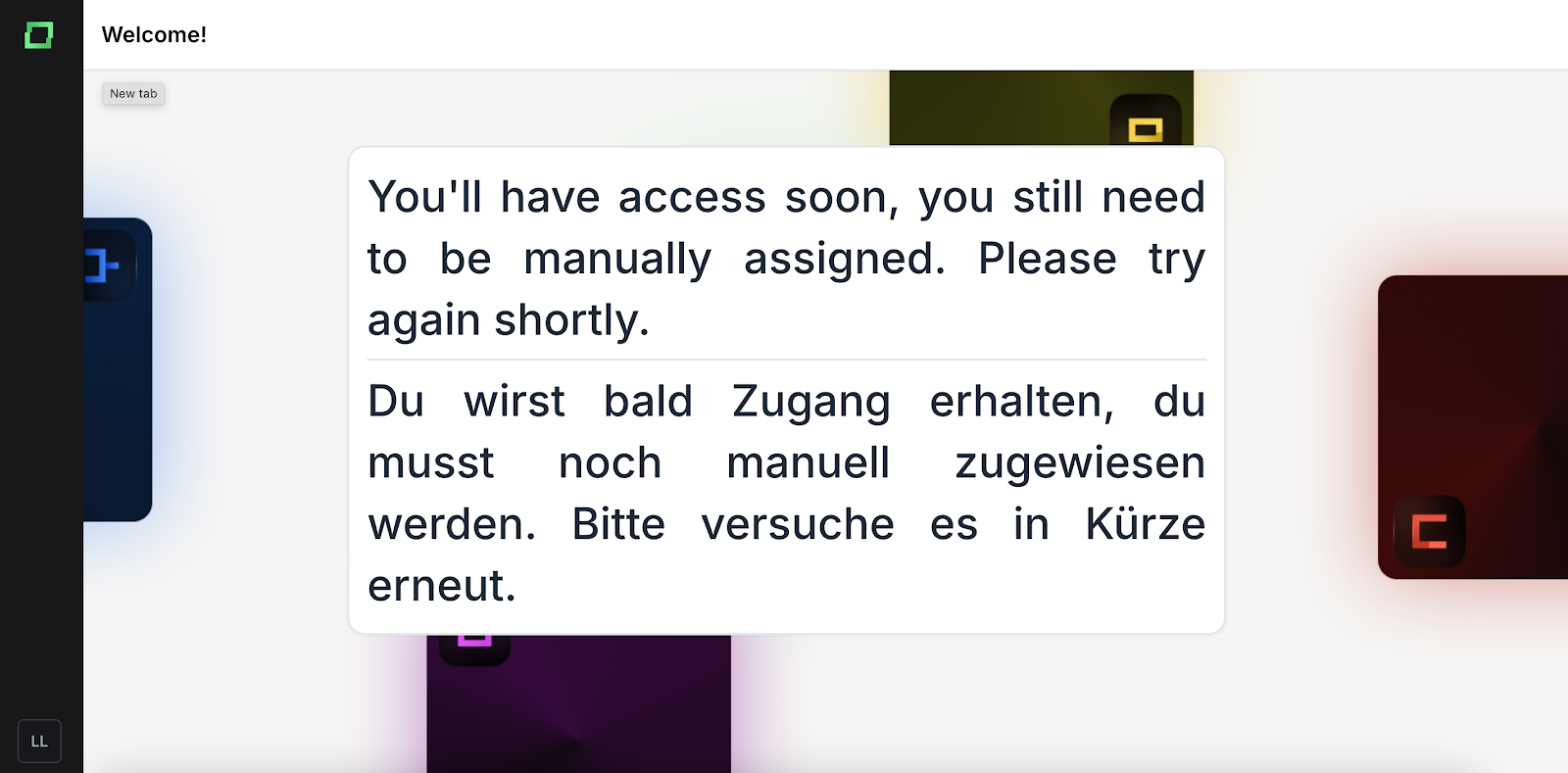
Bevor Sie auf ein Projekt zugreifen können, müssen Sie vom Kern AI-Team manuell einer Organisation zugewiesen werden. In der Regel dauert es bis zu 24 Stunden, bis dieser Vorgang abgeschlossen ist. Sobald Sie Teil einer Organisation sind, können Sie auf Cognition zugreifen unter https://cognition.kern.ai
Wenn Sie noch nicht zugewiesen sind, wird der folgende Bildschirm angezeigt:
In der Projektübersicht können Sie die Arten von Anwendungsfällen und die GENAI-Agenten sehen, die eingerichtet sind. Die Anwendung unterstützt zwei Benutzerrollen: Ingenieure und Annotatoren. Ingenieure können auf die in der Entwicklerdokumentation aufgeführten Funktionen zugreifen und das Verhalten des Agenten mithilfe des Editors ändern. Annotatoren können mit dem GenAI-Agenten nur über dessen Benutzeroberfläche über einen Chatbot interagieren. Weitere Informationen zu den Rollen finden Sie im folgenden Abschnitt: Abschnitt „Rollenbeschreibung“.
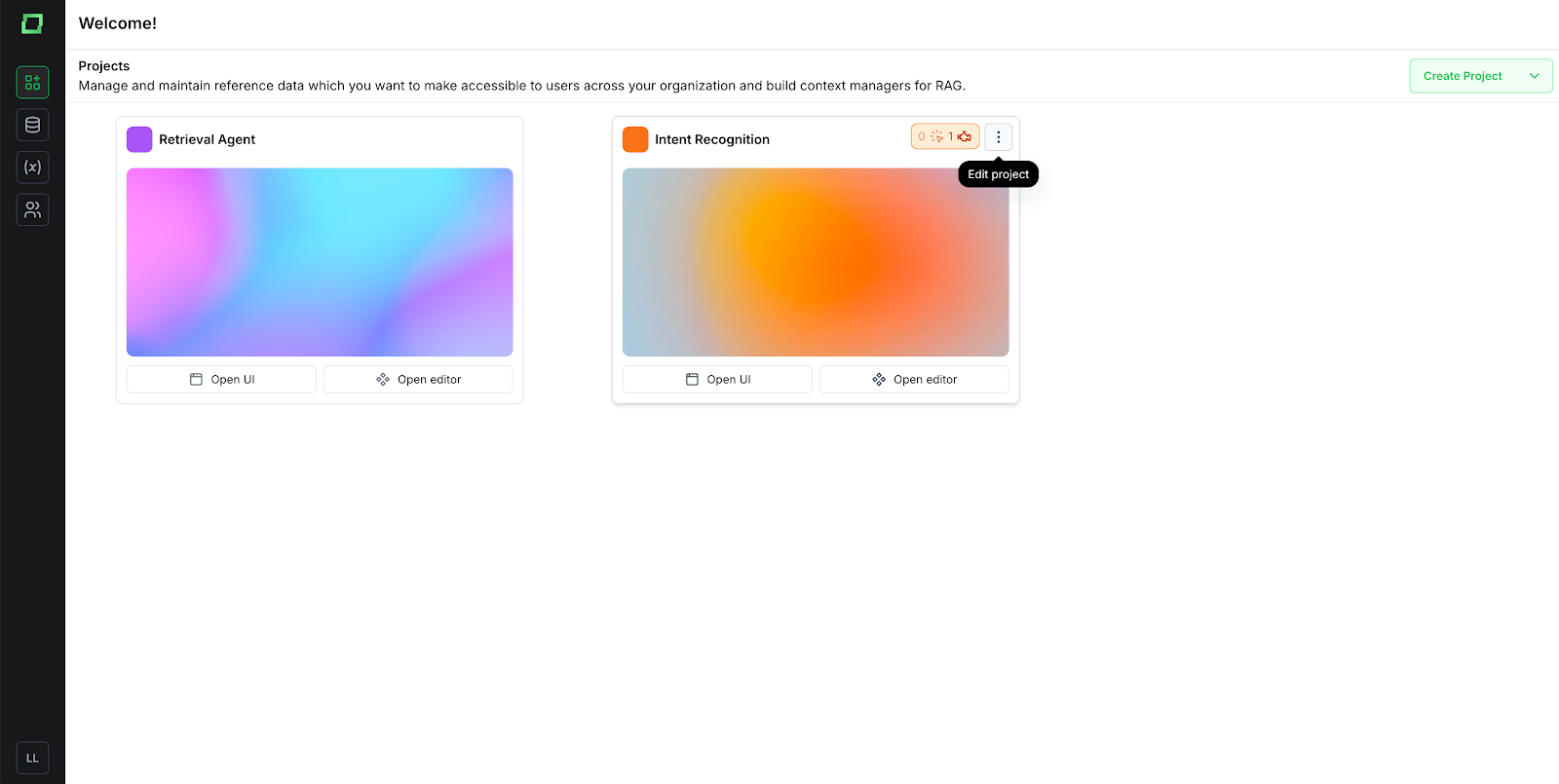
Wenn Sie den Mauszeiger über einen Agenten bewegen, erscheinen in der oberen rechten Ecke drei Punkte. Wenn Sie darauf klicken, wird ein Einstellungsfenster geöffnet. Hier können Sie das Erscheinungsbild Ihres GenAI-Agenten aktualisieren und verschiedene Projekteinstellungen konfigurieren. Zusätzlich wird die Anzahl der Ingenieure und Annotatoren mit den entsprechenden Symbolen angezeigt, die jeweils darauf hinweisen.
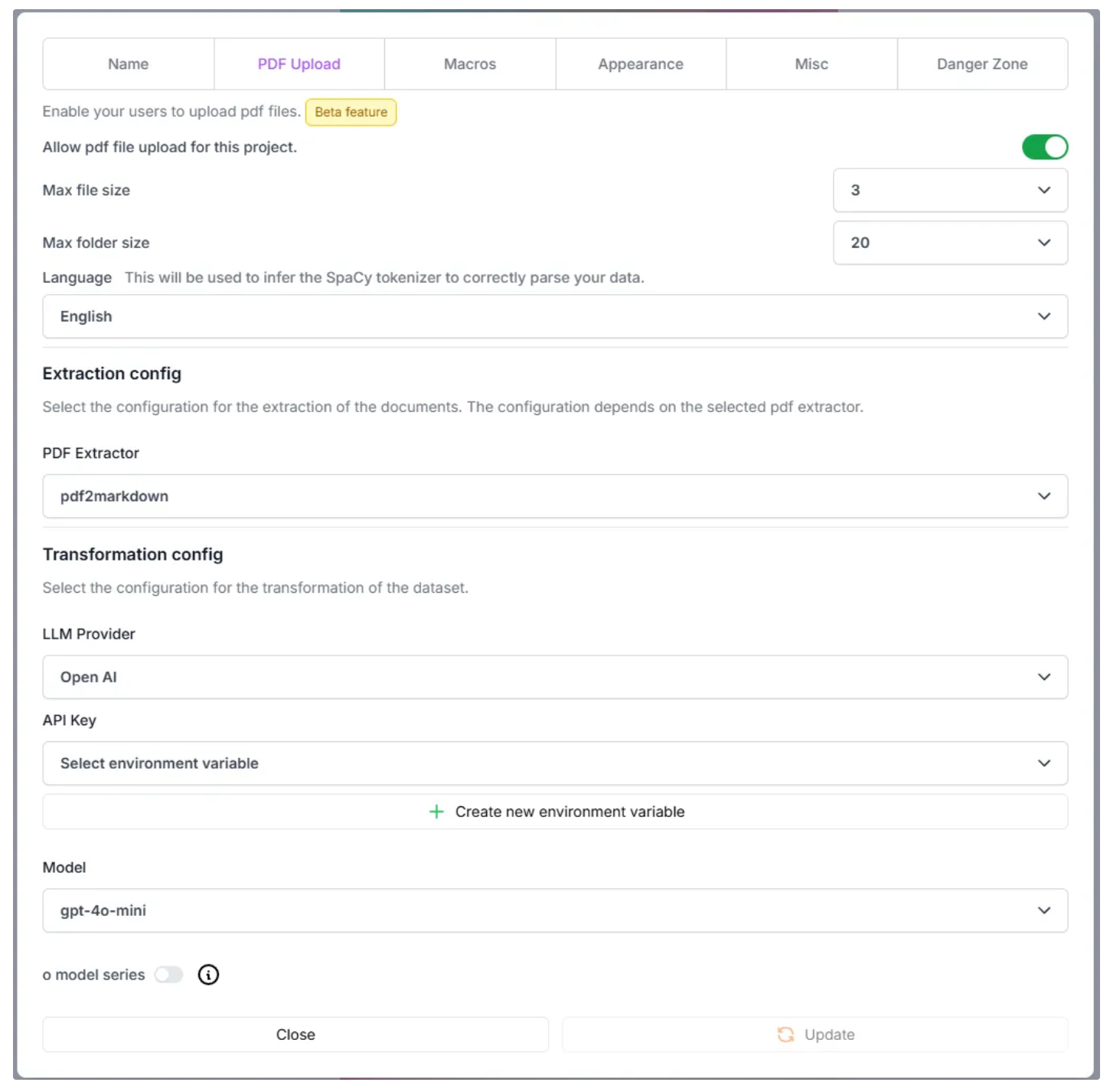
Das Modal für die Bearbeitung eines Projekts besteht aus fünf Abschnitten:
Beispiel für den Abschnitt PDF-Upload, in dem eine andere Konfiguration für die PDF-Einstellungen festgelegt werden kann:
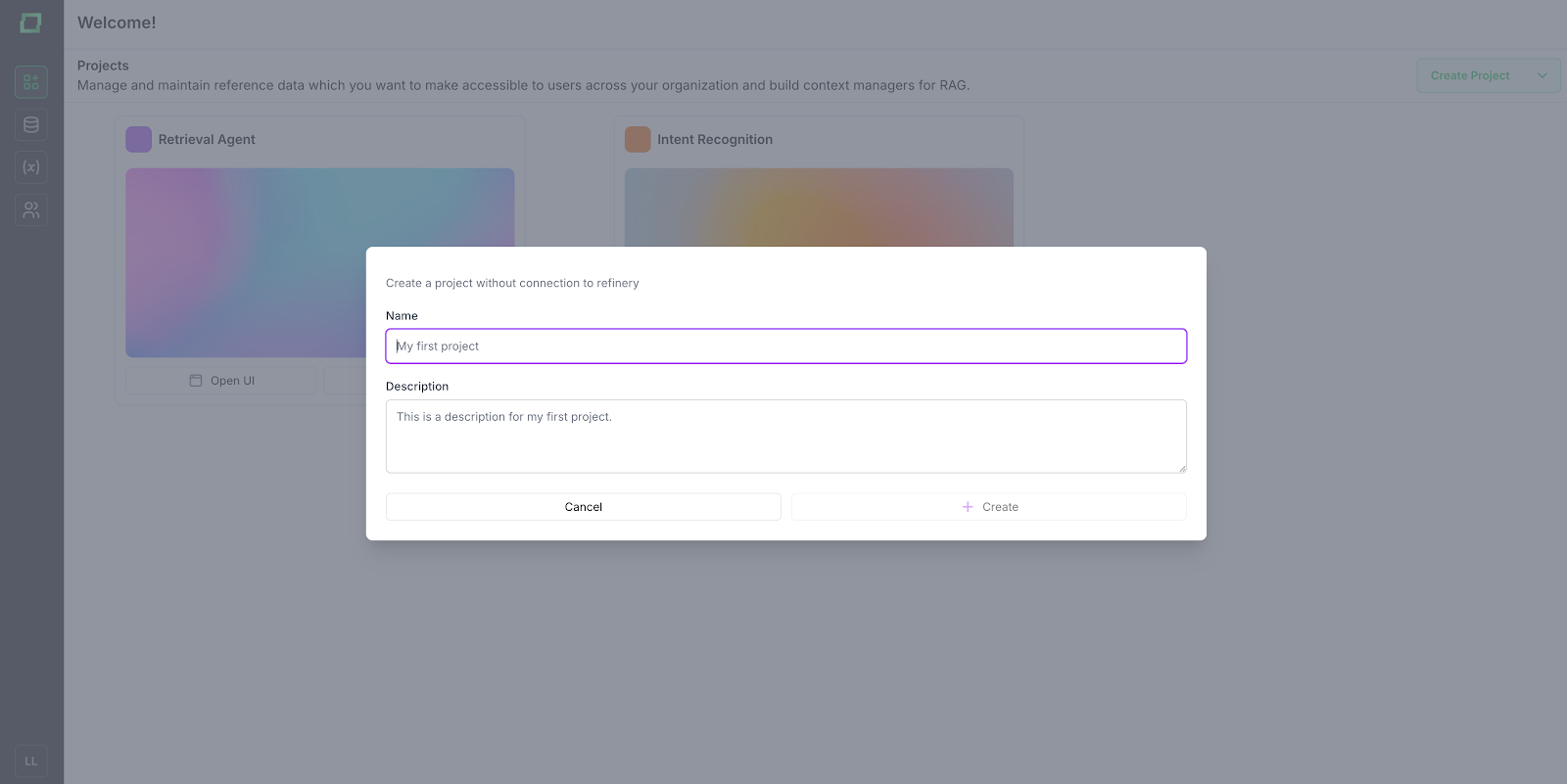
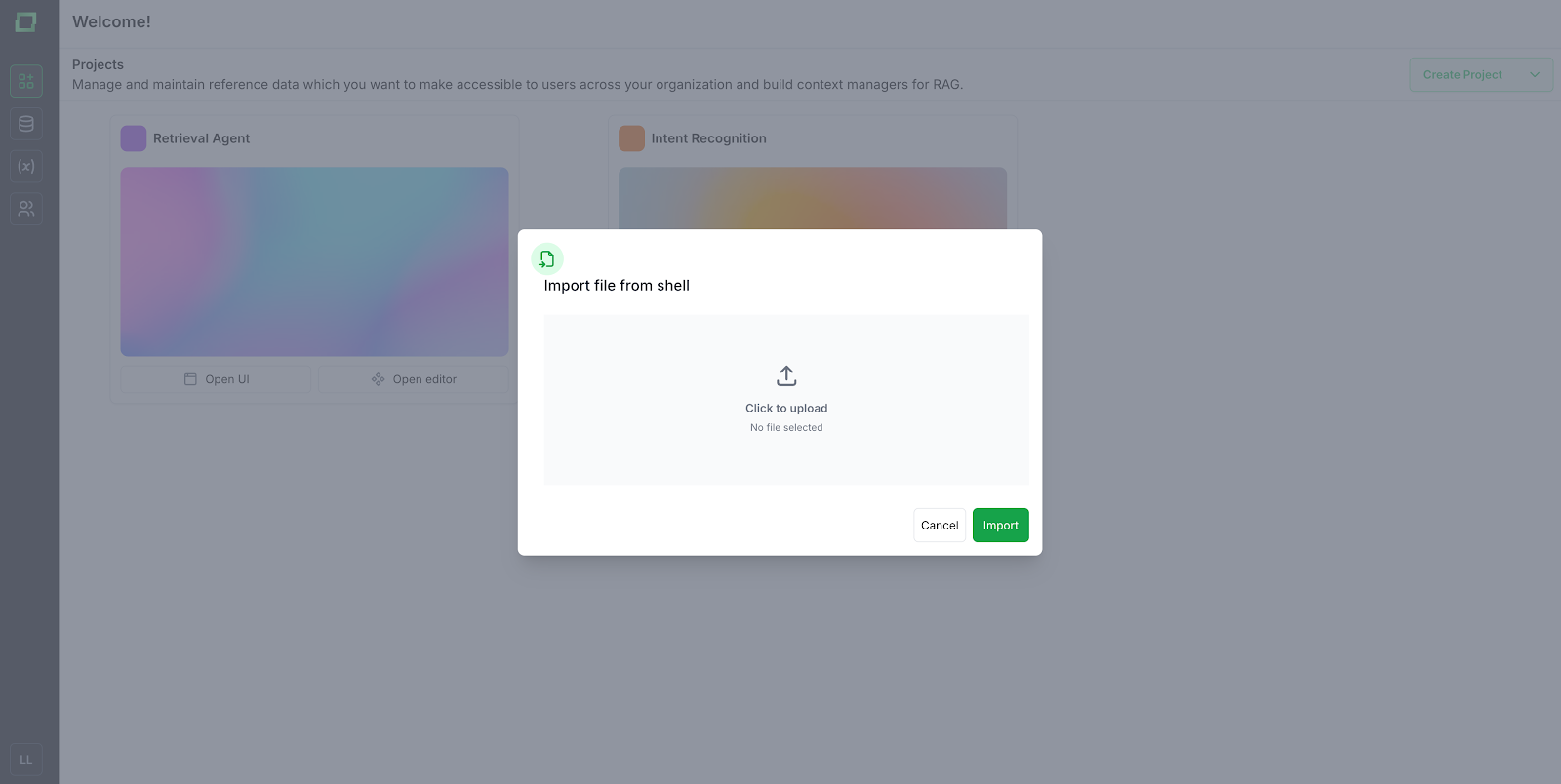
Ein neuer Agent kann als leeres Projekt erstellt oder aus einer Projekt-Shell-Datei importiert werden, bei der es sich um einen JSON-Export eines Cognition-Projekts handelt. Auf beide Optionen kann über das grüne Drop-down-Menü „Projekt erstellen“ zugegriffen werden.