
Erfahren Sie, wie Sie Makros verwenden (wiederholbare Aktionssequenzen)
In vielen Fällen scheint es, dass der Benutzer dieselben Fragen zu verschiedenen Dokumenten stellen möchte. Das war mit dem PDF-Upload möglich, hat aber wertvolle Zeit in Anspruch genommen. So wurden die Makros eingeführt. Makros sind wiederholbare Aktionssequenzen, die für mehrere Dateien oder sogar Ordner ausgeführt werden können.
Makros sind auf der Chat-UI-Seite sichtbar und können im Abschnitt Makros auf der Seite mit den Projekteinstellungen konfiguriert werden. Die Makros können nur aktiviert werden, wenn der PDF-Upload aktiviert ist. Mehr zur Aktivierung des PDF-Uploads im folgenden Abschnitt: Abschnitt „Agentenübersicht“.
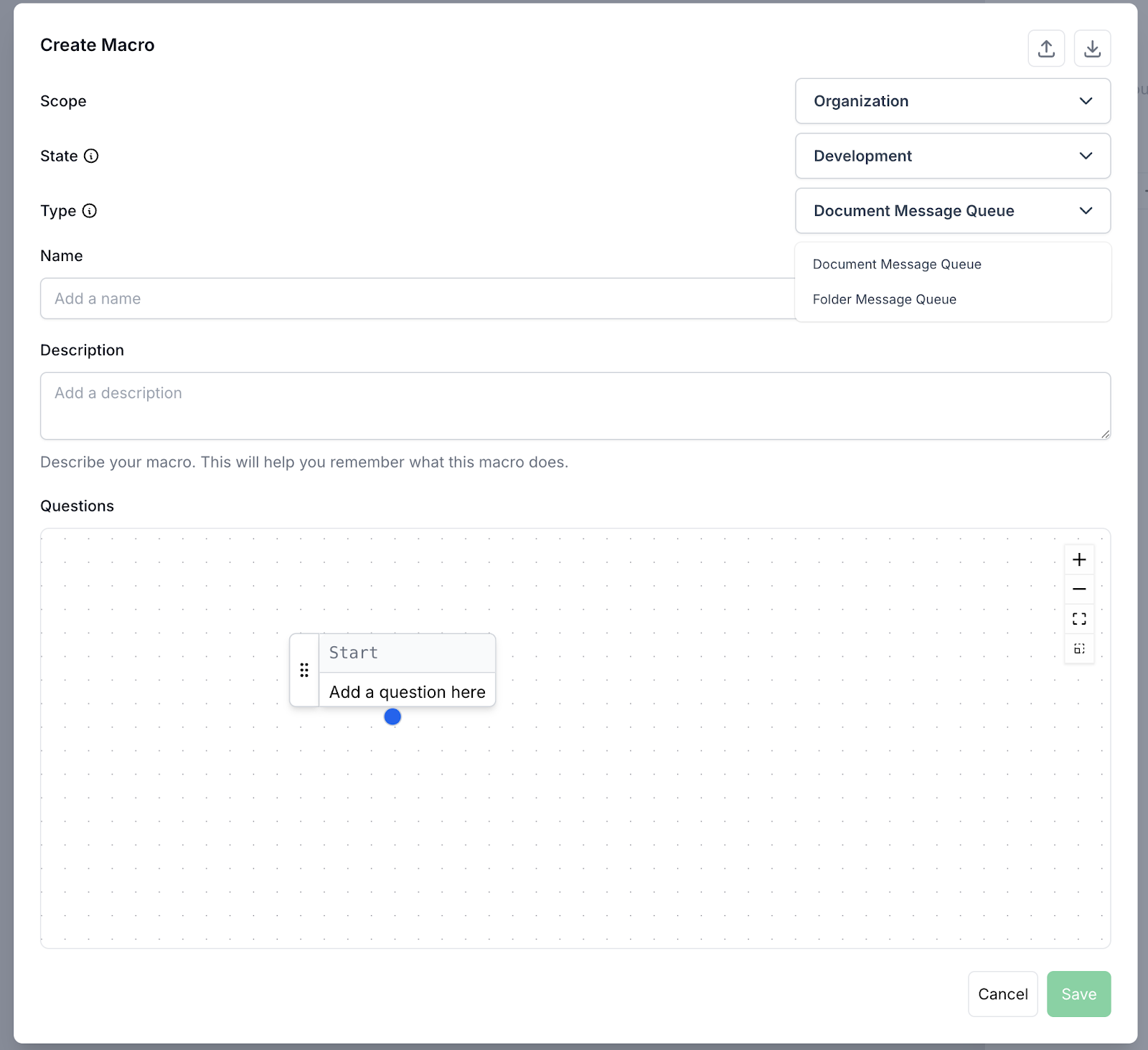
Nach der Aktivierung können die Makros in der Chat-Benutzeroberfläche erstellt werden, indem Sie auf die Schaltfläche „Makros verwalten“ klicken. Die Makros können importiert oder von Grund auf neu erstellt werden. Es besteht die Möglichkeit, das Makro zu exportieren, um einen Status zu speichern oder es für weitere Zwecke zu verwenden.
Beim Erstellen eines Makros müssen verschiedene Felder ausgefüllt werden, z. B. Name, Beschreibung, Umfang (Admin — nur für Administratoren, Organisation — in allen Projekten der Organisation zugänglich oder Projekt — nur im Projekt zugänglich), Status (Entwicklung — noch in Bearbeitung oder Produktion — bereit zur Verwendung und Ausführung) und Typ (Dokumentnachrichtenwarteschlange — Makros auf einen/mehreren hochgeladenen Dateien ausführen) oder Folder Message Queue — Makros werden für alle Dateien im hochgeladenen Ordner ausgeführt). Der folgende Screenshot zeigt, dass der letzte Teil der Teil „Fragen“ ist, in dem der Benutzer alle Fragen stellen kann, die nacheinander für alle hochgeladenen Dateien oder alle Dateien aus dem hochgeladenen Ordner ausgeführt werden. Um diesen Kernteil verständlicher zu machen, gibt es eine visuelle Darstellung, in der die Fragen mithilfe von „Ziehknoten“ hinzugefügt werden können. Die Reihenfolge der Knoten gibt die Reihenfolge der Fragen an, die gestellt werden. Zusätzlich besteht die Möglichkeit, untergeordnete Fragen hinzuzufügen, die gleichzeitig ausgeführt werden können. Mit allen eingestellten Daten kann das Makro erfolgreich erstellt werden.
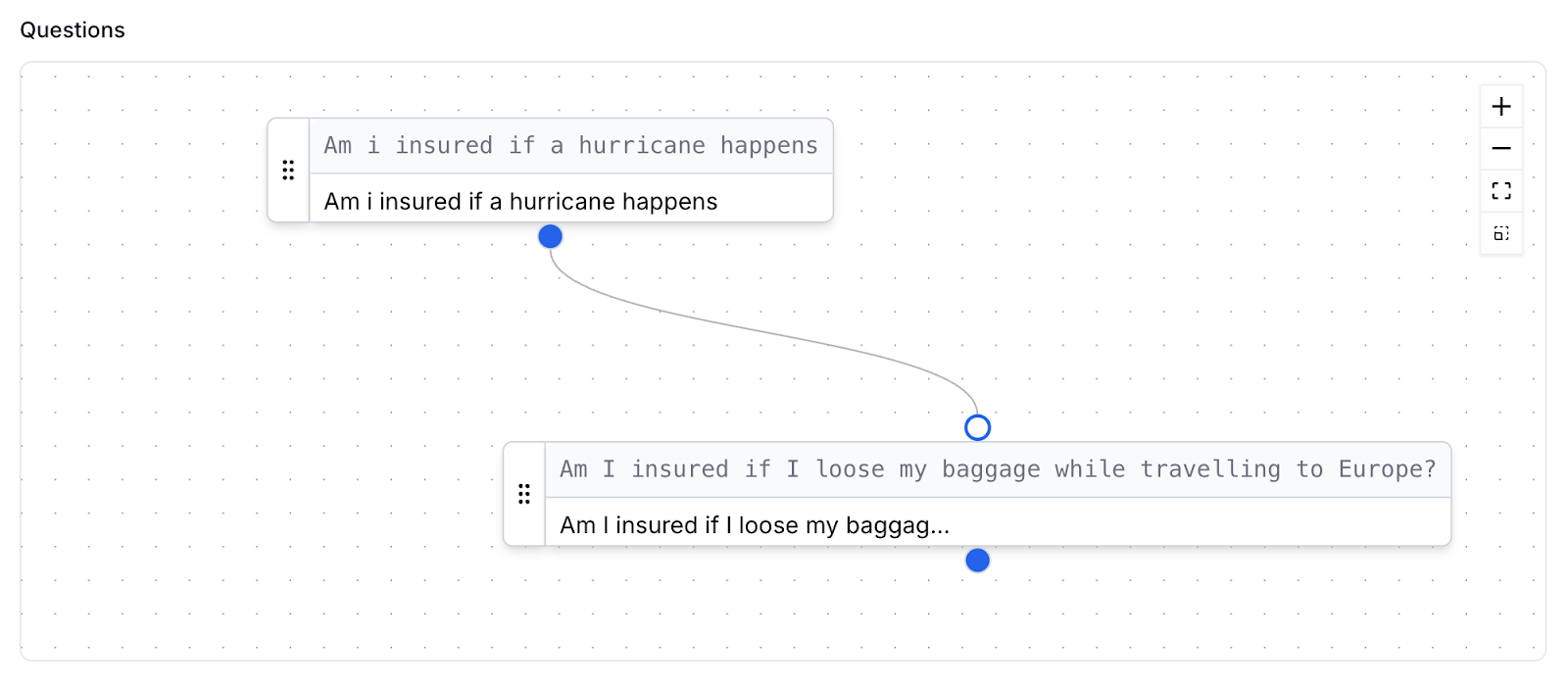
Die Makros können bearbeitet, gelöscht, in einer anderen Ansicht angezeigt werden und am Ende kann der Benutzer die Ergebnisse der Makroausführung sehen. Die Makros können nur ausgeführt werden, wenn sie sich im Produktionsstatus befinden.
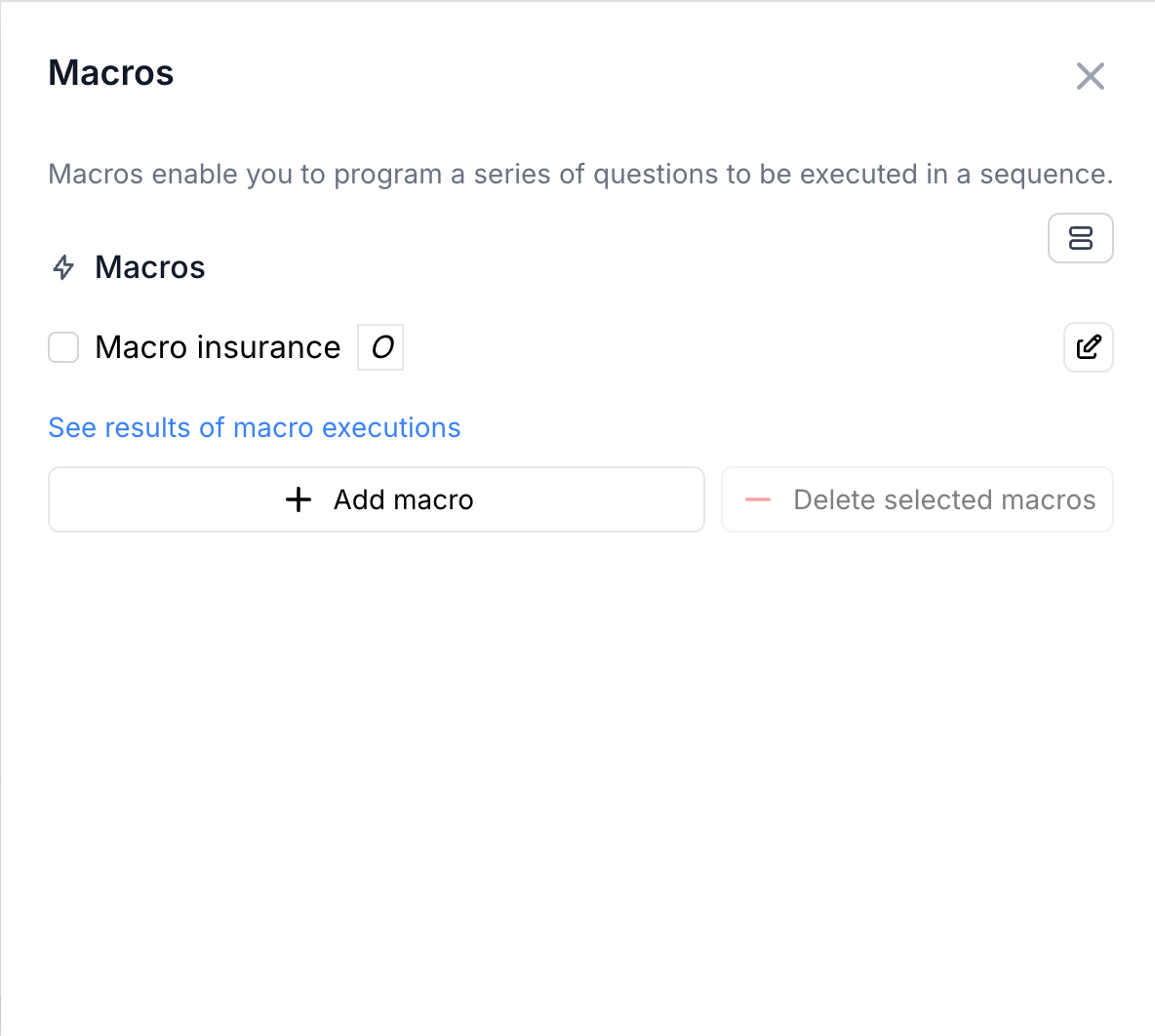
Die Makros werden ausgeführt, wenn Sie auf den Button 'Makro ausführen' klicken und das folgende Modal wird geöffnet:
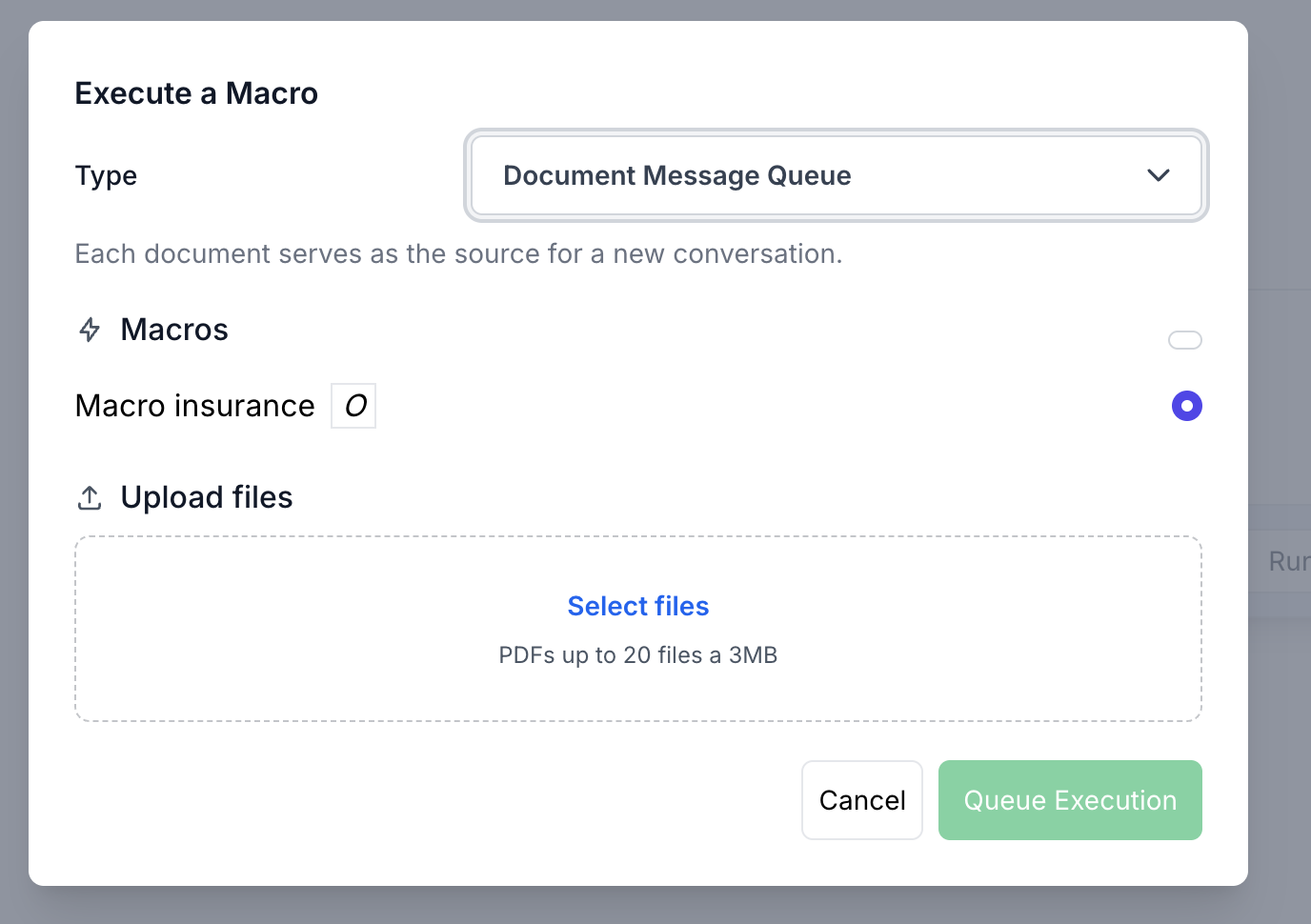
Je nach Typ kann der Benutzer die Liste aller Makros sehen: Makros auf Dateien oder Makros auf Ordnern und die entsprechenden Daten hochladen.
Die Ausführung von Makros kann einige Zeit in Anspruch nehmen, und die Ergebnisse der Makros werden in der folgenden Ansicht angezeigt:
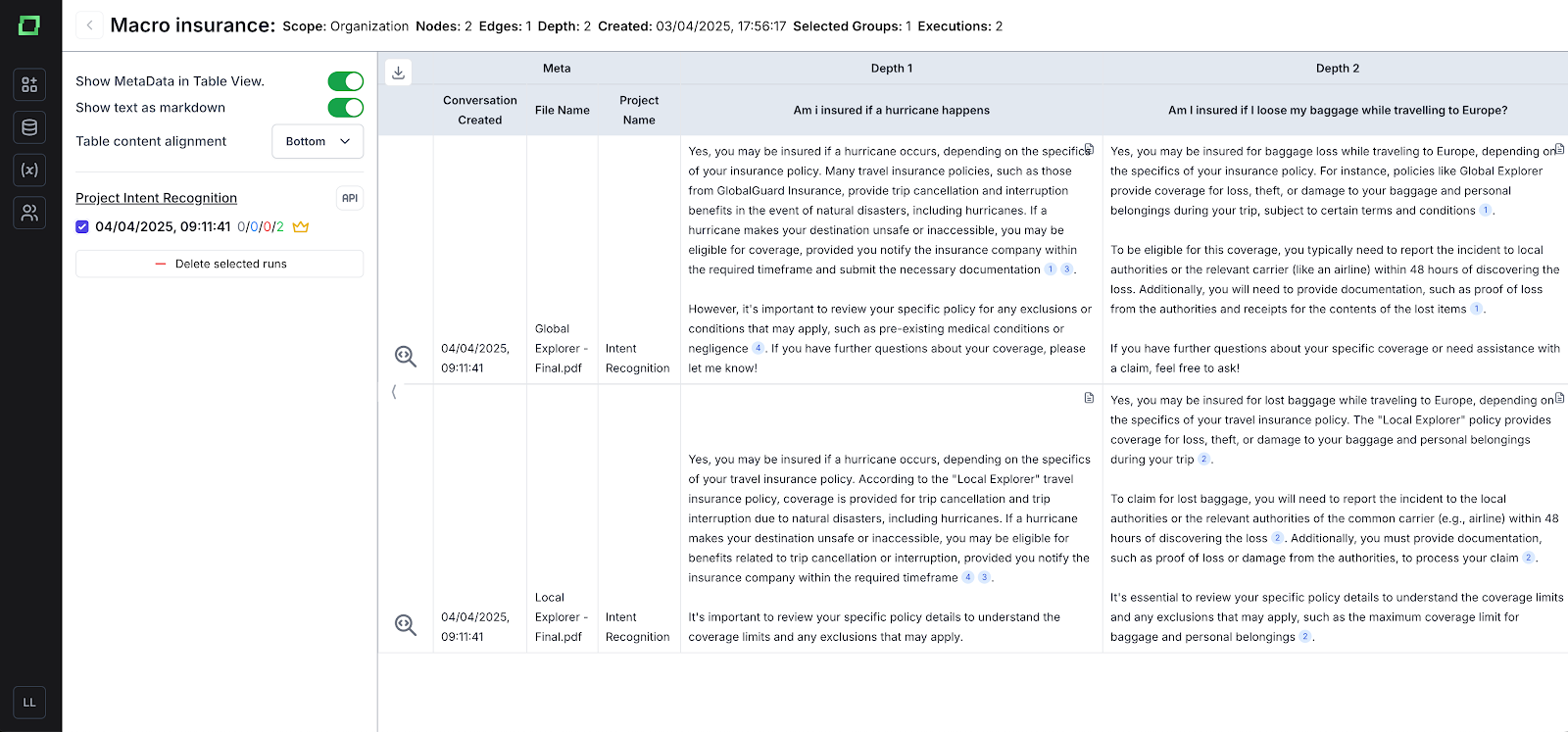
Auf der linken Seite kann der Benutzer einige visuelle Änderungen für die Haupttabelle anpassen, auswählen, welche Makros der Benutzer angezeigt haben möchte, und einige Makros löschen, wenn sie nicht mehr benötigt werden.
Auf der rechten Seite sieht der Benutzer die Tabelle mit den gestellten Fragen pro Datei/Ordner und der Antwort auf die Fragen (Antwort in der Chat-Benutzeroberfläche). Zusätzlich kann der Benutzer direkt zur Konversation navigieren, um den Chat fortzusetzen, die Fakten sehen und öffnen und die Tabellendaten als CSV exportieren.
Auf diesem Bildschirm befindet sich eine API-Schaltfläche, mit der Makros über die API ausgeführt werden können. Makros per API sind sowohl für Dateien als auch für Ordner verfügbar. Die Token können direkt in der Funktionalität erstellt werden. Die Idee hinter dieser Funktion besteht darin, Makros lokal auszuführen, ohne die Benutzeroberfläche zu verwenden.
Zusammenfassend lässt sich sagen, dass Makros sehr hilfreich für Anwendungsfälle sind, in denen dieselben Fragen für mehrere Dateien/Ordner ausgeführt werden müssen, z. B. Fragen für Rechnungen. Sie bieten eine großartige und benutzerfreundliche Benutzererfahrung, bei der der Benutzer Zeit und Mühe spart.