
Erfahren Sie, wie Sie Beschriftungsaufgaben erstellen können, um Ihre Daten zu kennzeichnen
Bevor Sie in einer Raffinerie etwas etikettieren können, müssen Sie zunächst eine Etikettierungsaufgabe erstellen. Zu den Etikettierungsaufgaben gehören Informationen über das Ziel der Etikettierung (vollständiger Datensatz oder bestimmtes Attribut), die Art der Aufgabe und die verfügbaren Beschriftungen. Jede Beschriftungsaufgabe hat einen eindeutigen Namen, der verwendet wird, um sie auf anderen Seiten zu identifizieren, z. B. in der Beschriftungsansicht und im Datenbrowser.
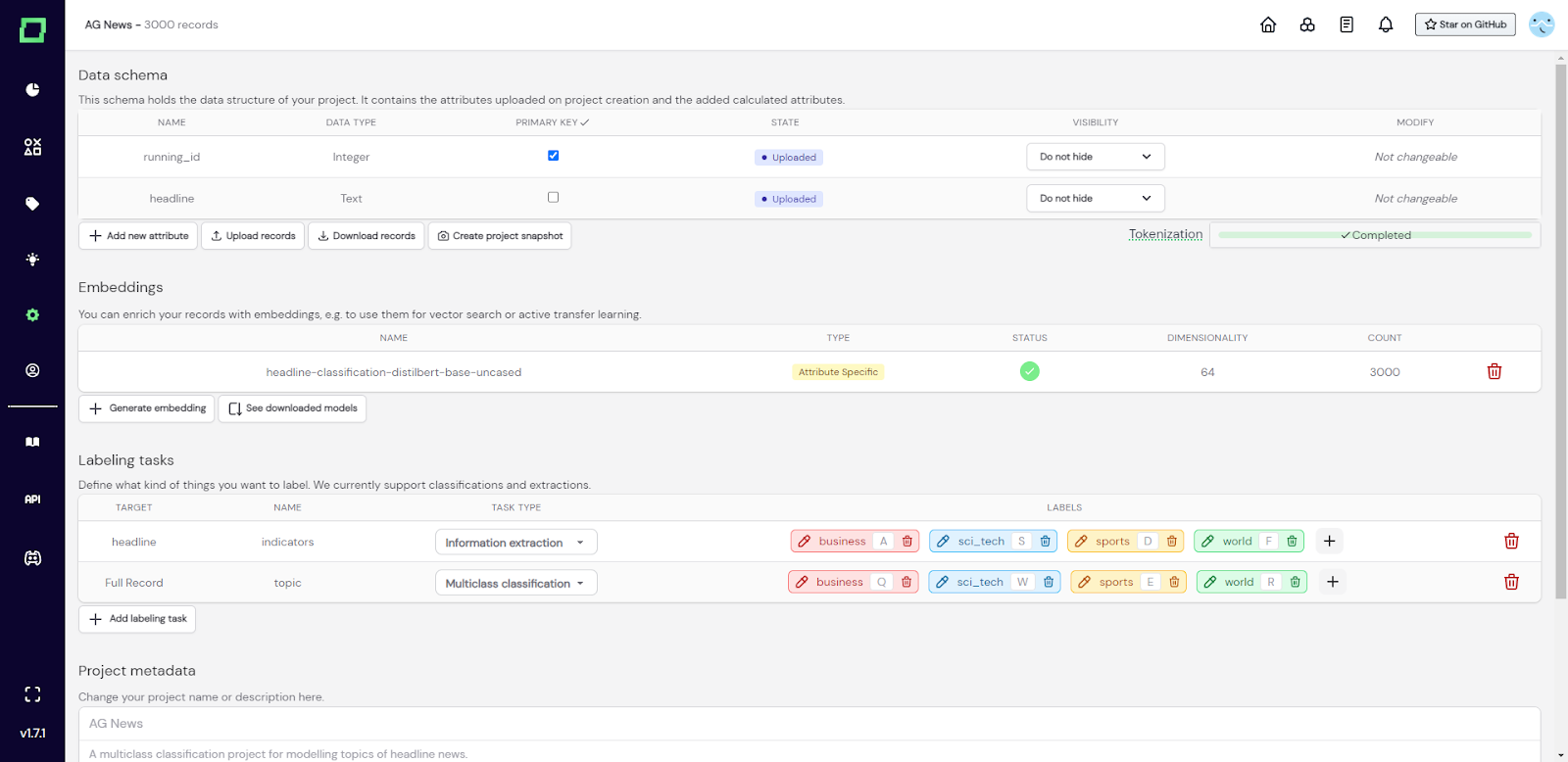
Abb. 1: Screenshot der Einstellungsseite, auf der das Datenschema, Einbettungen, Labeling-Aufgaben und Projektmetadaten angezeigt werden. Es gibt zwei registrierte Kennzeichnungsaufgaben: Indikatoren und Thema.
Der Aufgabentyp „Etikettierung“ definiert die Granularität Ihrer Etikettierung. Derzeit unterstützen wir diese beiden Optionen: - `Mehrklassenklassifizierung`: Gibt Ihnen die Möglichkeit, dem Zieldatensatz oder -attribut genau eines der verfügbaren Labels zuzuweisen. Gut für nachgelagerte Aufgaben wie die Klassifizierung. - `Informationsextraktion`: Gibt Ihnen die Möglichkeit, jedes beliebige Token des ausgewählten Attributs genau einem Label zuzuweisen. Erfordert, dass die Beschriftungsaufgabe für ein Attribut und nicht für den gesamten Datensatz definiert wird. Gut geeignet für nachgelagerte Aufgaben wie die Erkennung benannter Entitäten, Satzsegmentierung oder Kennzeichnung von Wortarten.
Um eine Etikettierungsaufgabe hinzuzufügen, klicken Sie einfach auf der Einstellungsseite auf die Schaltfläche „Beschriftungsaufgabe hinzufügen“. Es öffnet sich ein Modal, in dem Sie nach dem Attribut gefragt werden, das Sie beschriften möchten. Diese Auswahl bestimmt die verfügbaren Aufgabentypen für später. Wenn Sie zur Klassifizierung ein Label verwenden möchten und nicht zwischen einzelnen Attributen unterscheiden möchten, wählen Sie die Option „Vollständiger Datensatz“. Nachdem Sie auch einen eindeutigen Namen für die Aufgabe angegeben haben, können Sie nun die Beschriftungsaufgabe erstellen.
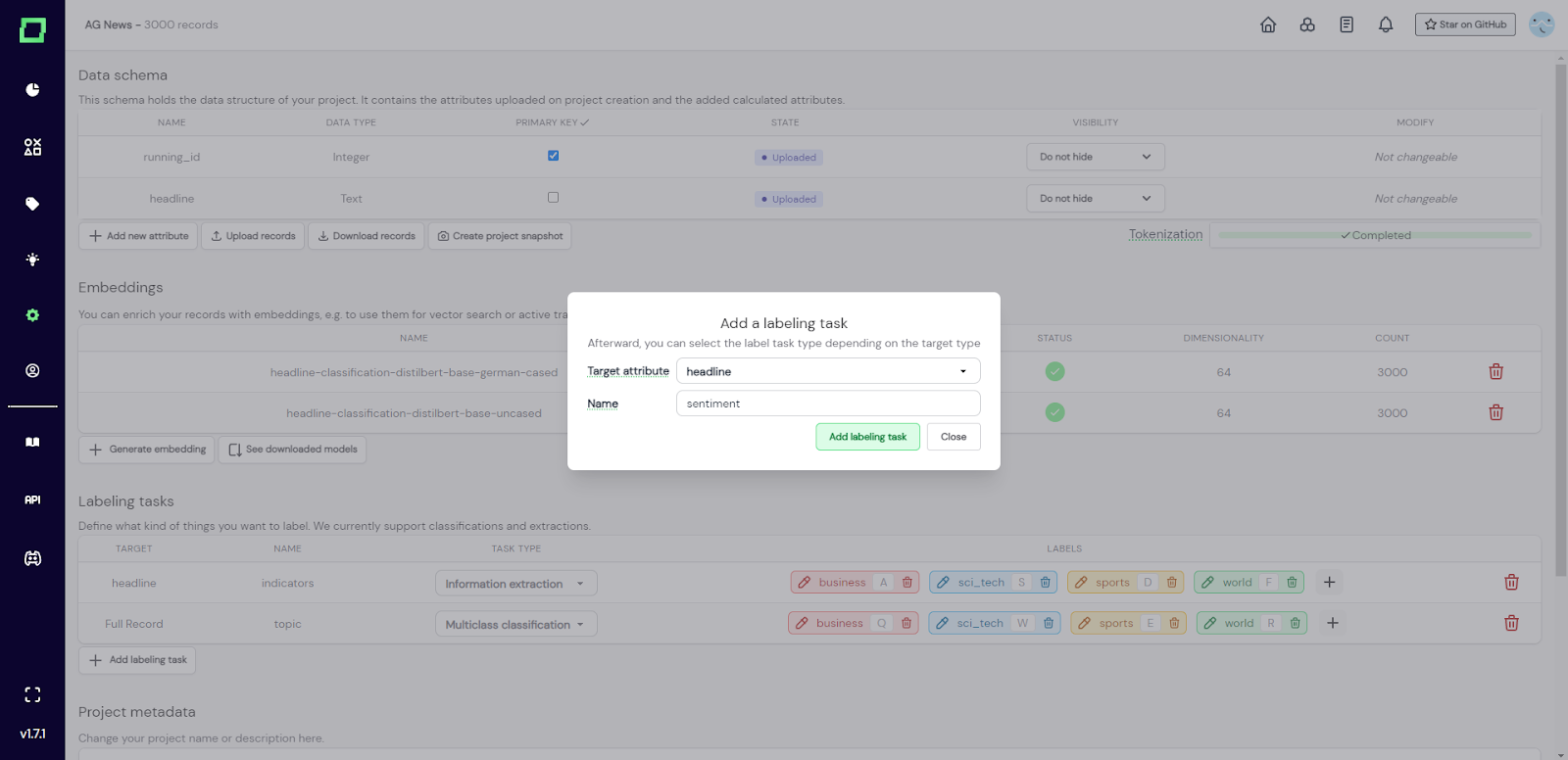
Abb. 2: Screenshot der Einstellungsseite, auf der ein Benutzer eine neue Beschriftungsaufgabe namens „Sentiment“ für das Zielattribut „Überschrift“ hinzufügt. Dadurch haben sie die Möglichkeit, eine Klassifizierungs- oder Extraktionsaufgabe durchzuführen.
Das Löschen einer Beschriftungsaufgabe hat weitreichende Konsequenzen, da sie mit Bezeichnungen, Heuristiken und einigen Filtern im Datenbrowser verknüpft ist. Wenn Sie diese Struktur löschen, werden auch die Verknüpfungen entfernt, was bedeutet, dass die Bezeichnungen und der Beschriftungsaufwand für diese bestimmte Aufgabe ebenfalls aus dem Projekt entfernt werden. Wenn Sie sicher sind, dass Sie die Beschriftungsaufgabe löschen möchten, klicken Sie auf der Einstellungsseite einfach auf das rote Papierkorbsymbol ganz rechts neben der Beschriftungsaufgabe. Es wird ein erklärendes Modal geben, für das Ihre Bestätigung erforderlich ist (siehe Abb. 3).
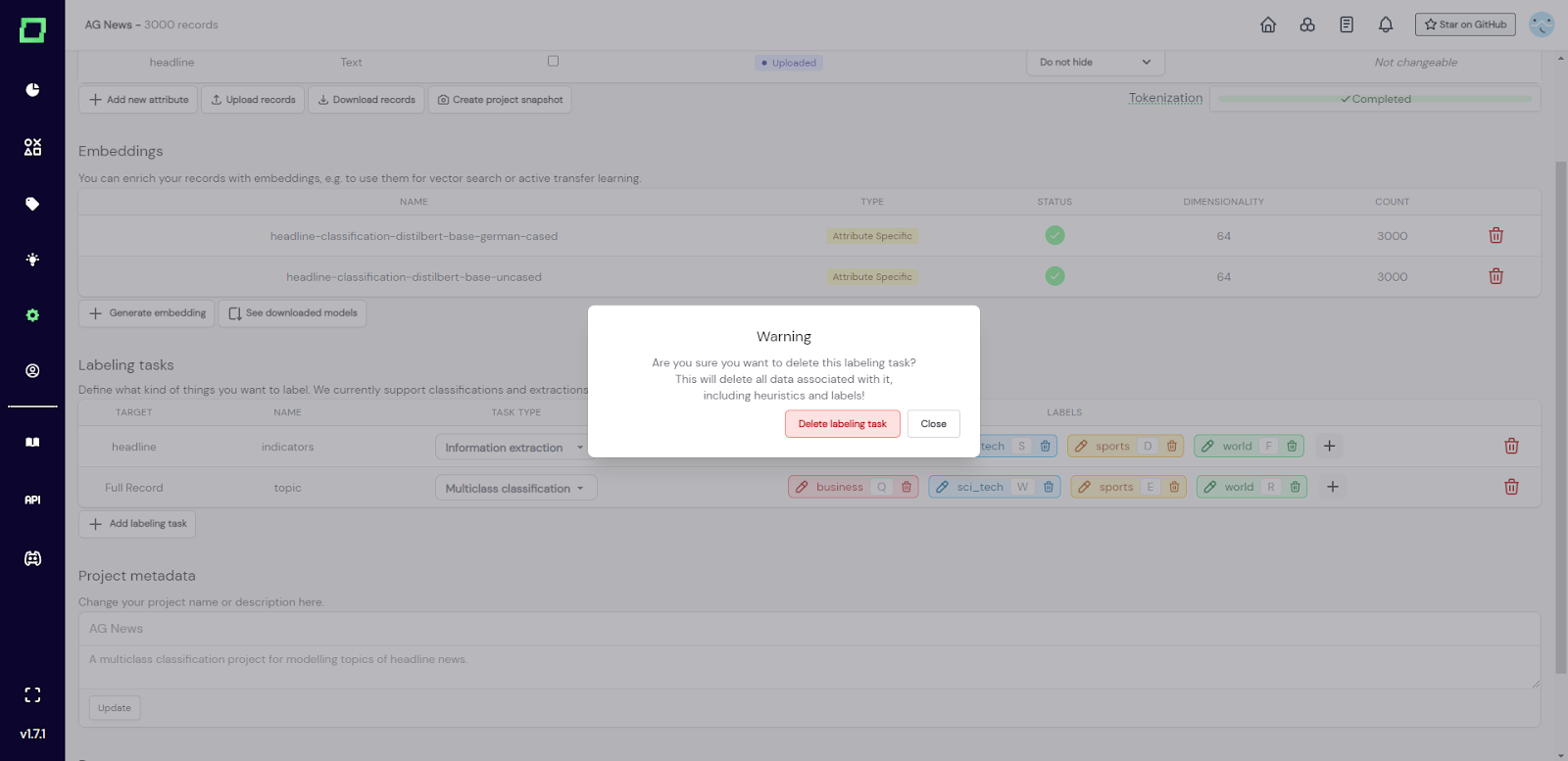
Abb. 3: Screenshot der Einstellungsseite, auf der der Benutzer auf das rote Mülleimersymbol geklickt hat, um eine Beschriftungsaufgabe zu löschen, wodurch das Bestätigungs-Modal ausgelöst wurde, das Sie in diesem Screenshot sehen können.
Labels können jederzeit während des Projekts erstellt werden, sowohl auf der Einstellungsseite als auch beim Labeling Ihrer Datensätze. Dies gibt Ihnen viel Flexibilität, wenn sich die Anforderungen während des Projekts ändern. Durch das Erstellen von Labels für die Informationsextraktion werden automatisch Suchlisten erstellt. Für jedes neue Etikett, das im Rahmen einer Extraktionsaufgabe erstellt wird, erstellt die Raffinerie automatisch eine Suchliste mit dem genauen Namen dieses Etiketts. Wenn Sie Token mit diesem Label kennzeichnen, wird es automatisch zur Lookup-Liste hinzugefügt. Dies ist nur eine praktische Funktion. Sie müssen die Lookup-Listen nicht verwenden, aber sie sind oft ein guter Ausgangspunkt für Keywords [Labeling-Funktionen] (/refinery/heuristics #labeling -functions). Durch das Löschen des Labels wird die zugehörige Lookup-Liste jedoch NICHT gelöscht. Um Labels auf der Einstellungsseite hinzuzufügen, müssen Sie nur auf das „+“ -Symbol drücken. Dadurch wird ein Fenster geöffnet, in dem Sie einen eindeutigen Labelnamen für diese Aufgabe eingeben müssen. Sie könnten also dieselben Labelnamen für verschiedene Aufgaben verwenden (wie in Abb. 2 zu sehen). Benutzer möchten oft mehr als nur ein einzelnes Label hinzufügen, weshalb das Modal auch nach dem Hinzufügen des Labels geöffnet bleibt (Tastenkürzel mit Enter-Taste bestätigen). Auf diese Weise können Sie sehr schnell mehrere Labels hinzufügen und wenn Sie fertig sind, schließen Sie das Modal einfach mit der Schaltfläche „Schließen“ (siehe Abb. 4).
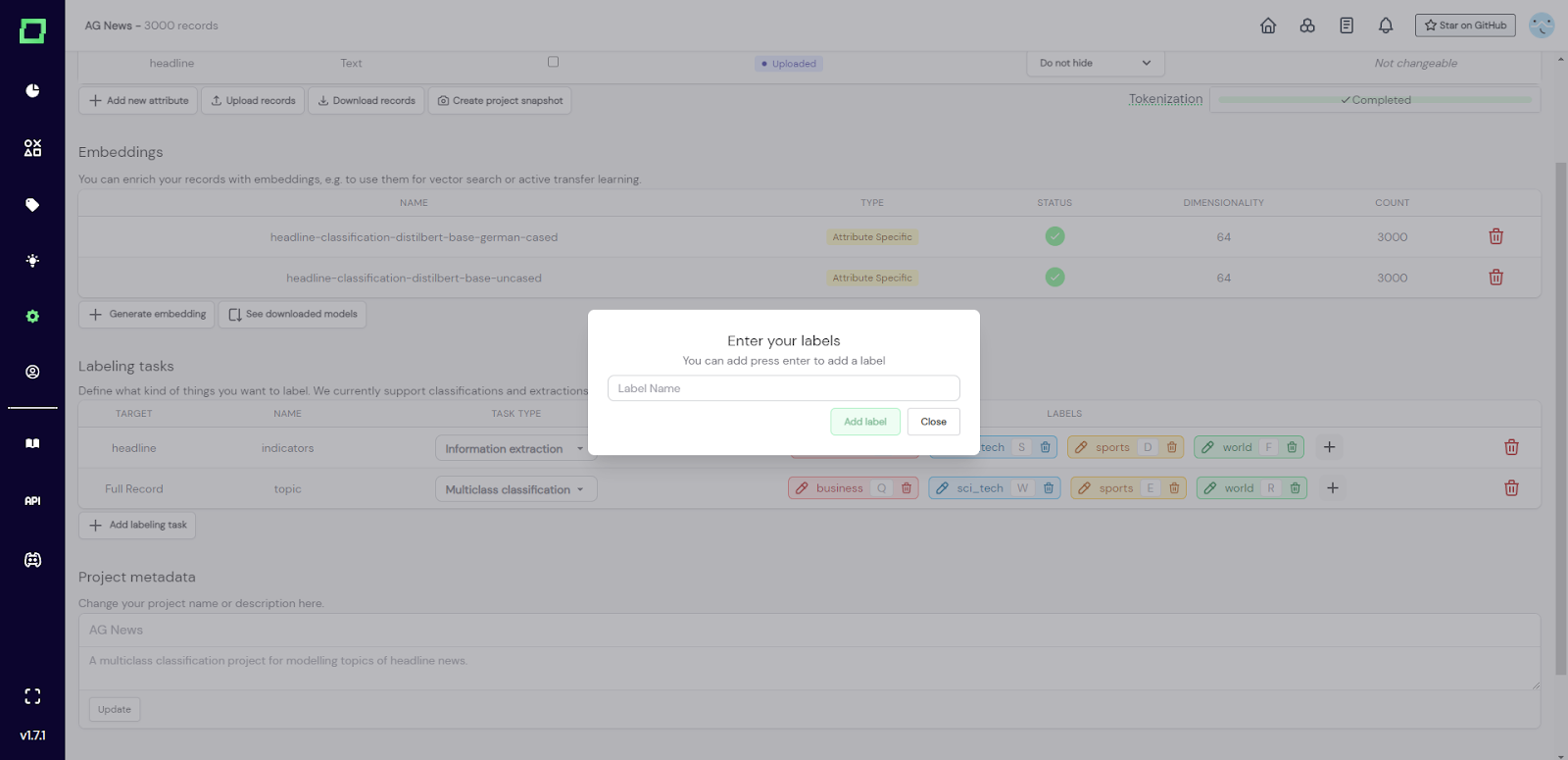
Abb. 4: Screenshot der Einstellungsseite, auf der der Benutzer auf das '+'-Symbol auf der rechten Seite einer Beschriftungsaufgabe geklickt hat, wodurch dieses Modal ausgelöst wurde, in dem eindeutige Labelnamen eingegeben werden können, um neue Labels zu erstellen. Sie können Labels auch hinzufügen, während Sie sich in der Labeling-Suite befinden (siehe Abb. 5), indem Sie den Namen des neuen Labels in die Suchleiste eingeben und auf das „+“ -Symbol neben der Suchleiste klicken. Dadurch wird das neue Label zu den verfügbaren Optionen hinzugefügt, die Sie anschließend manuell auswählen müssen, um Ihren Datensatz zu beschriften.
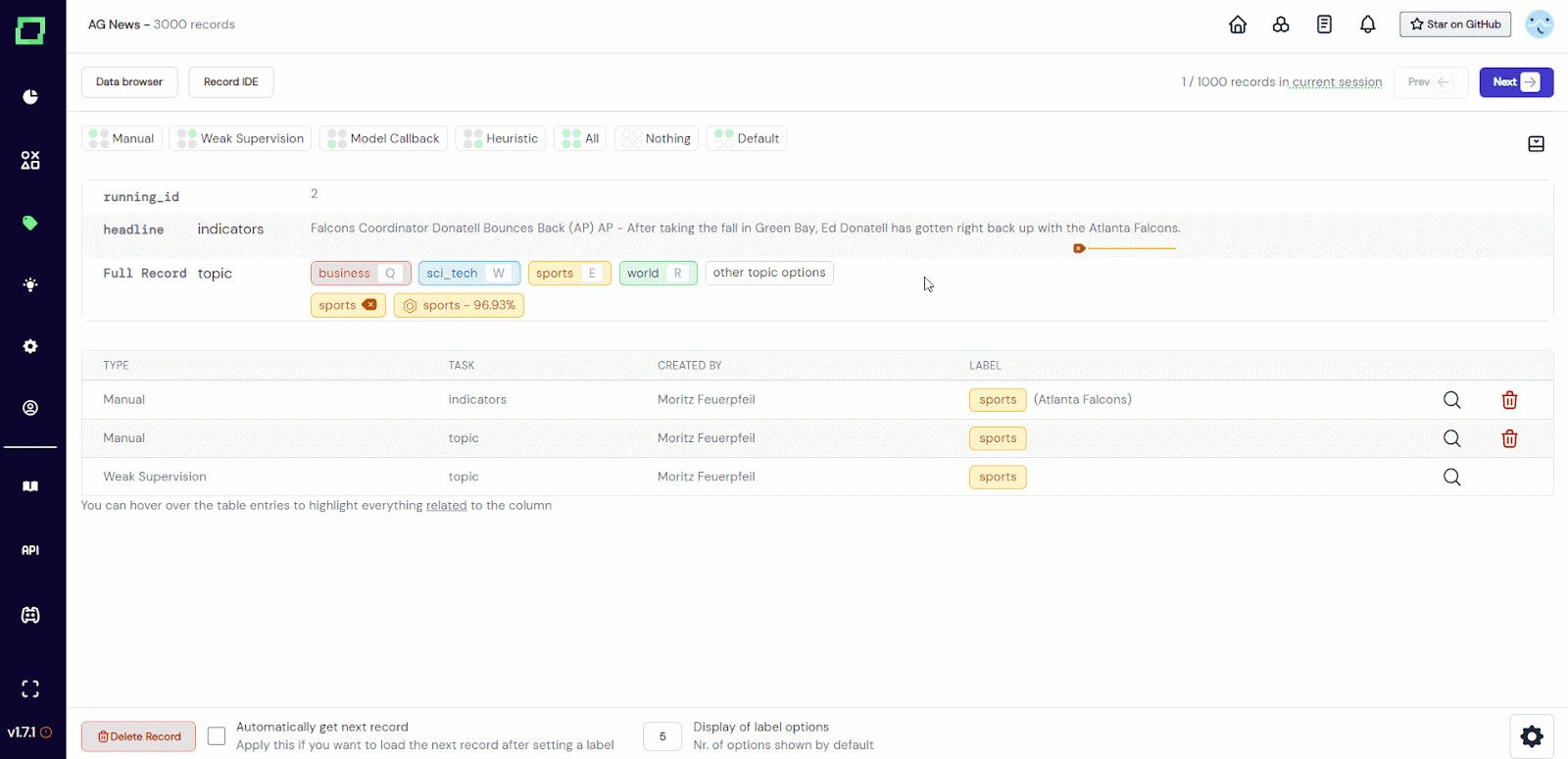
Abb. 5: GIF eines Benutzers, der der Labeling-Aufgabe „Topic“ in der Labeling-Suite ein neues Label hinzufügt.
Manchmal wählen Sie vielleicht den falschen Namen für ein Etikett, oder Sie möchten es einfach kürzen, weil es Ihre Beschriftungsansicht unübersichtlich macht. Um während des gesamten Projekts flexibel zu bleiben, können Sie Beschriftungen auf der Einstellungsseite umbenennen. Dazu müssen Sie auf das kleine Farbpipettensymbol auf der linken Seite des Etiketts klicken. Es erscheint ein Modal, in dem Sie Ihr Etikett mit einer Farbe und einer Tastenkombination anpassen können. Wenn Sie es jedoch umbenennen möchten, müssen Sie ganz oben in diesem Modal auf das Etikett selbst klicken (siehe Abb. 6).
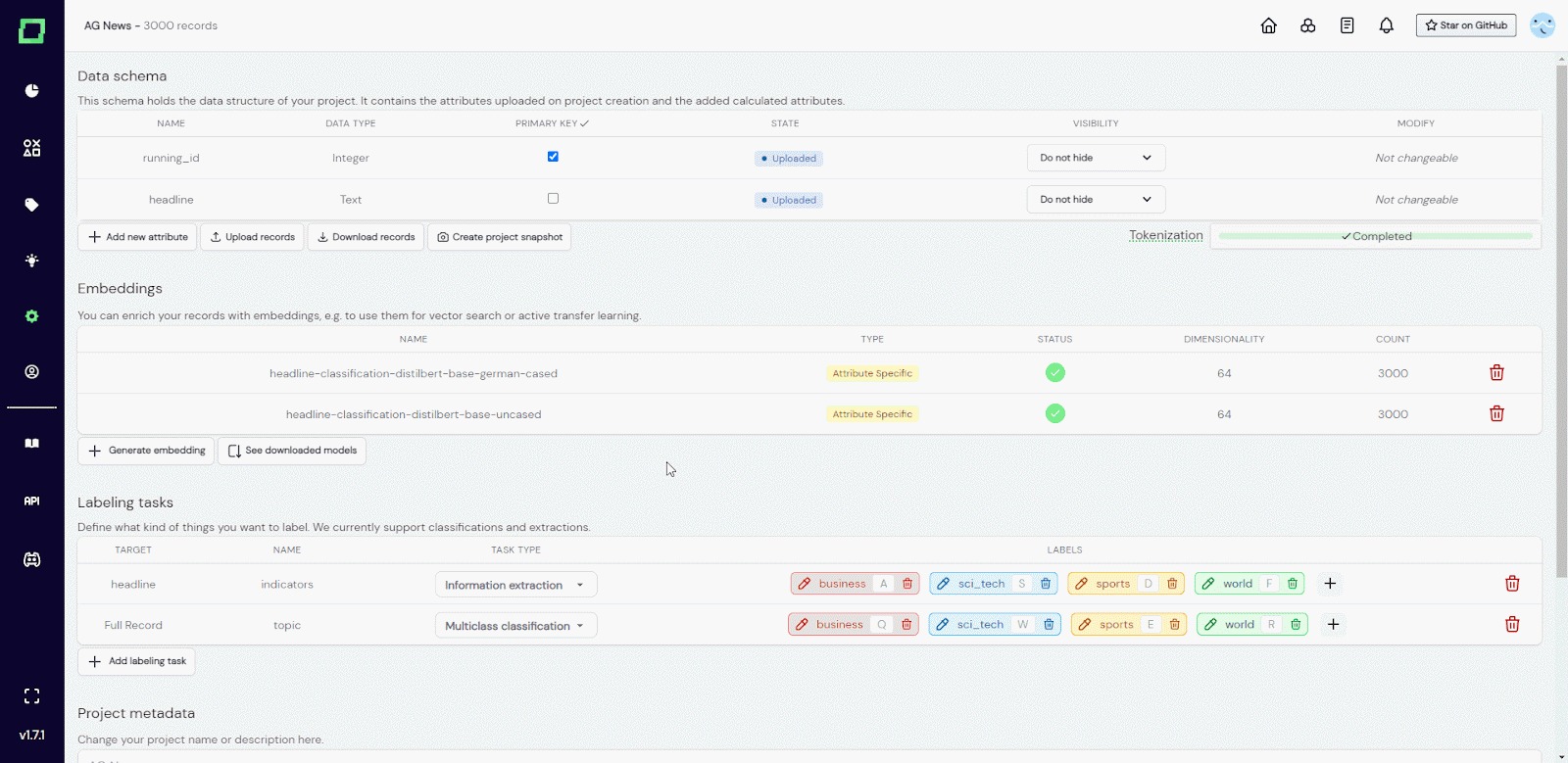
Abb. 6: GIF eines Benutzers, der auf die Labelumbenennung zugreift.
Bei der Umbenennung des Labels ist sich die Raffinerie bewusst, dass dieses Label möglicherweise in Heuristiken, Suchlisten oder anderen Teilen Ihres Projekts verwendet wurde. Aus diesem Grund gibt es eine obligatorische Überprüfung, bevor Sie das Etikett tatsächlich umbenennen können. Dadurch werden alle Teile in der Raffinerie angezeigt, auf denen dieser Labelname erscheint. Bitte beachten Sie, dass wir für diese Änderungen eine „beste Schätzung“ abgeben. Da benutzerdefinierter Python-Code sehr vielseitig ist, entsprechen einige Änderungen möglicherweise nicht Ihren Absichten.
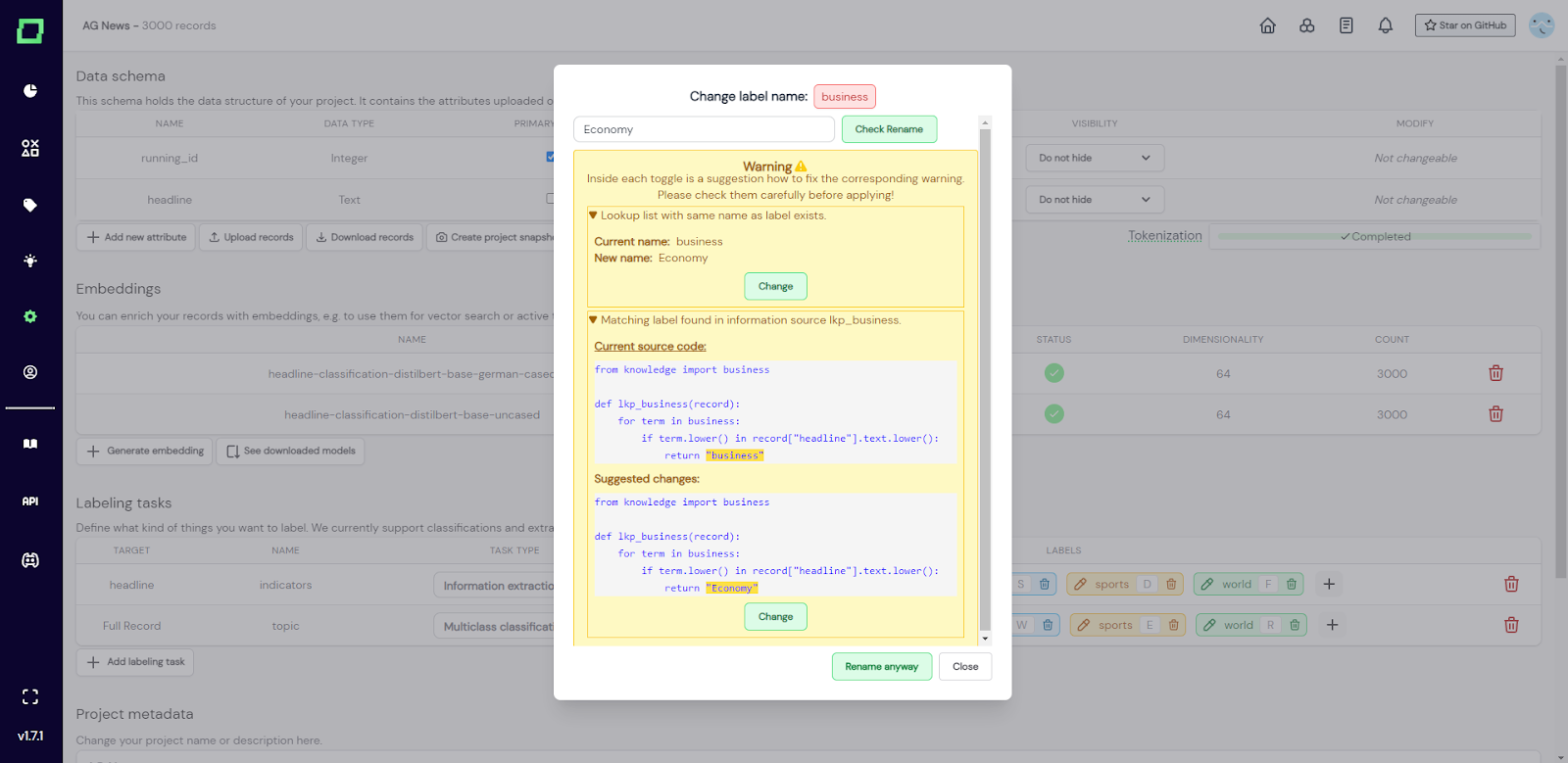
Abb. 7: Screenshot des Umbenennens des Labels nach dem Drücken der Schaltfläche „Umbenennen prüfen“. Die angezeigten Warnungen erinnern Sie daran, wo der aktuelle Labelname verwendet wird.
Seien Sie vorsichtig beim Umbenennen der Suchlisten. Wenn Sie derzeit mehrere Labels mit demselben Namen in verschiedenen Aufgaben haben, kann es vorkommen, dass beim Umbenennen einer Klassifikationsbezeichnung eine Änderungswarnung für eine Lookup-Liste mit demselben Namen angezeigt wird, die im Rahmen einer Extraktionsaufgabe erstellt wurde. Stellen Sie daher vor dem Umbenennen einer Nachschlageliste sicher, dass sie nicht mit einer vorhandenen Bezeichnung für die Informationsextraktion verknüpft ist.
Wenn Sie ein Etikett löschen, werden auch alle damit verbundenen manuell beschrifteten Daten gelöscht, da das angegebene Etikett keinen Verweis mehr auf ein Etikett und eine Etikettierungsaufgabe hätte. Die anderen Labels und Aufgaben bleiben davon unberührt. Um ein Etikett zu löschen, gehe einfach auf die Einstellungsseite und klicke auf das kleine Mülleimersymbol direkt daneben (nicht das für die Beschriftungsaufgabe!). Da dadurch alle manuellen Labels gelöscht werden, die mit diesem Etikett verknüpft sind, erscheint ein Modal, das zur Bestätigung auffordert.
Sie können Ihre Etiketten für eine effizientere Etikettierung anpassen. Wenn Sie die Farbe Ihres Etiketts ändern möchten, klicken Sie einfach auf der Einstellungsseite auf das kleine Pipettensymbol daneben. Auf dieser Seite können Sie auch eine eindeutige Tastenkombination für dieses Etikett einrichten. Drücken Sie einfach die gewünschte Taste, die dann automatisch gespeichert wird. Die ausgewählten Tastenkombinationen werden auch in der Einstellungs- und Labeling-Suite angezeigt.