
Erfahren Sie, wie Sie Kommentare hinzufügen können, um besser mit Kollegen zusammenzuarbeiten oder Erinnerungen für Ihren eigenen Prozess einzurichten.
Wenn Sie mit mehreren Personen an einem Projekt arbeiten, sind Kommentare sehr hilfreich, um besser asynchron zu kommunizieren. Beispielsweise könnte es bei der Kennzeichnung der Datensätze einen Datensatz geben, den Sie als „Unternehmen“ und Ihr Kollege als „Welt“ markiert hat. Dies führt zu einer gewissen Unklarheit, die sich auch in der Vereinbarung zwischen den Annotatoren auf der [Monitoring-Seite] (/refinery/monitoring) zeigt. Um Verwirrung zu vermeiden, können Sie einen Kommentar hinzufügen, in dem Sie Ihre Entscheidung erläutern, und andere Meinungen Ihrer Kollegen lesen. Sie können Kommentare an einer beliebigen Stelle innerhalb eines Projekts erstellen, indem Sie auf das Kommentarsymbol in der oberen Navigationsleiste (links neben dem Benachrichtigungscenter) klicken.
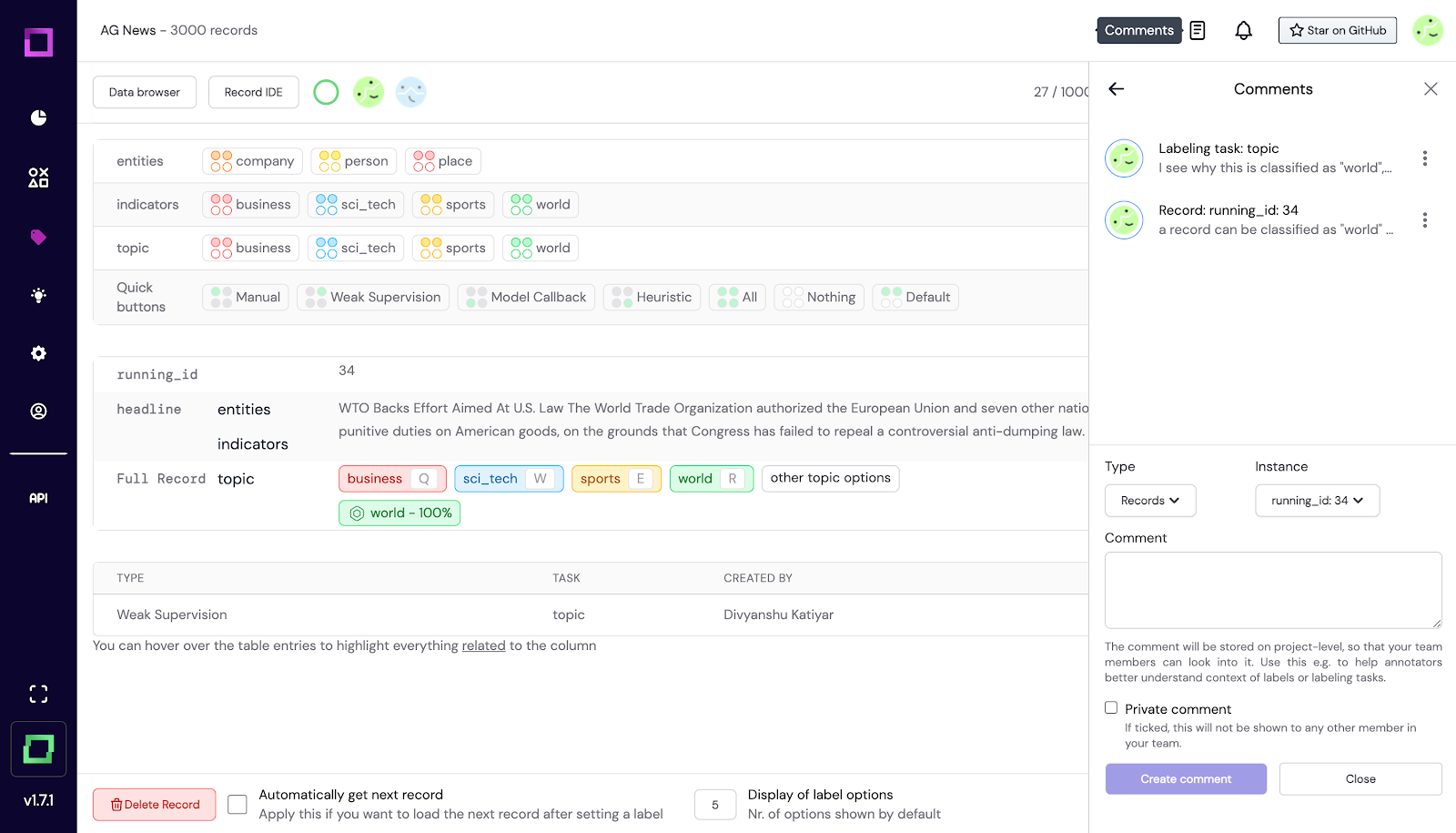
Abb. 1: Screenshot der Labeling-Suite, in der der Benutzer ausgewählt hat, den Kommentarbereich auf der rechten Seite anzuzeigen. Wenn Sie auf das Kommentarsymbol klicken, wird eine Seitenleiste geöffnet, in der Sie die vorhandenen Kommentare Ihrer Kollegen sehen können. Diese sind an Projektelemente gebunden, z. B. an die Kennzeichnung von Aufgaben, Datensegmenten oder sogar auf Datensatzebene. Kommentare sind sehr wertvoll, z. B. wenn Sie eine Crowd-Labeling-Heuristik einrichten und Ihren Annotatoren helfen möchten, eine Labeling-Aufgabe zu verstehen. Eine wichtige Sache, die Sie hier beachten sollten, ist, dass die Kommentare nur eingeschränkt sichtbar sind. Dies bedeutet, dass einige Kommentare möglicherweise ausgeblendet werden, wenn Sie zu einem Bereich der Raffinerie navigieren, in dem dieser Kommentar möglicherweise nicht benötigt wird. Eine sehr gute Faustregel lautet: Wenn Sie auf der Seite, auf der Sie sich gerade befinden, mit einer bestimmten Entität interagieren können, werden Ihnen auch die zugehörigen Kommentare dazu angezeigt, z. B. sind Kommentare zu Datensegmenten nur auf der Überwachungsseite und im Datenbrowser sichtbar, da dies die einzigen Stellen sind, an denen Sie mit ihnen interagieren. Ein visuelles Beispiel: In Abb. 1 können Sie sehen, dass der Kommentarbereich zwei Kommentare enthält, einen für eine Beschriftungsaufgabe und den anderen für einen Datensatz. Dem Datensatzkommentar ist eine Instanz zugeordnet, in diesem Fall der Datensatz mit der `record_id` von 34. Wenn Sie versuchen, die Kommentare zu sehen, während Sie sich in einem anderen Datensatz befinden (`record_id`! = 34), du wirst es nicht mehr sehen. Diese Sichtbarkeitsfunktion ist wichtig für Raffinerien, da Ihre Kommentare sonst sehr schnell überfüllt werden könnten.
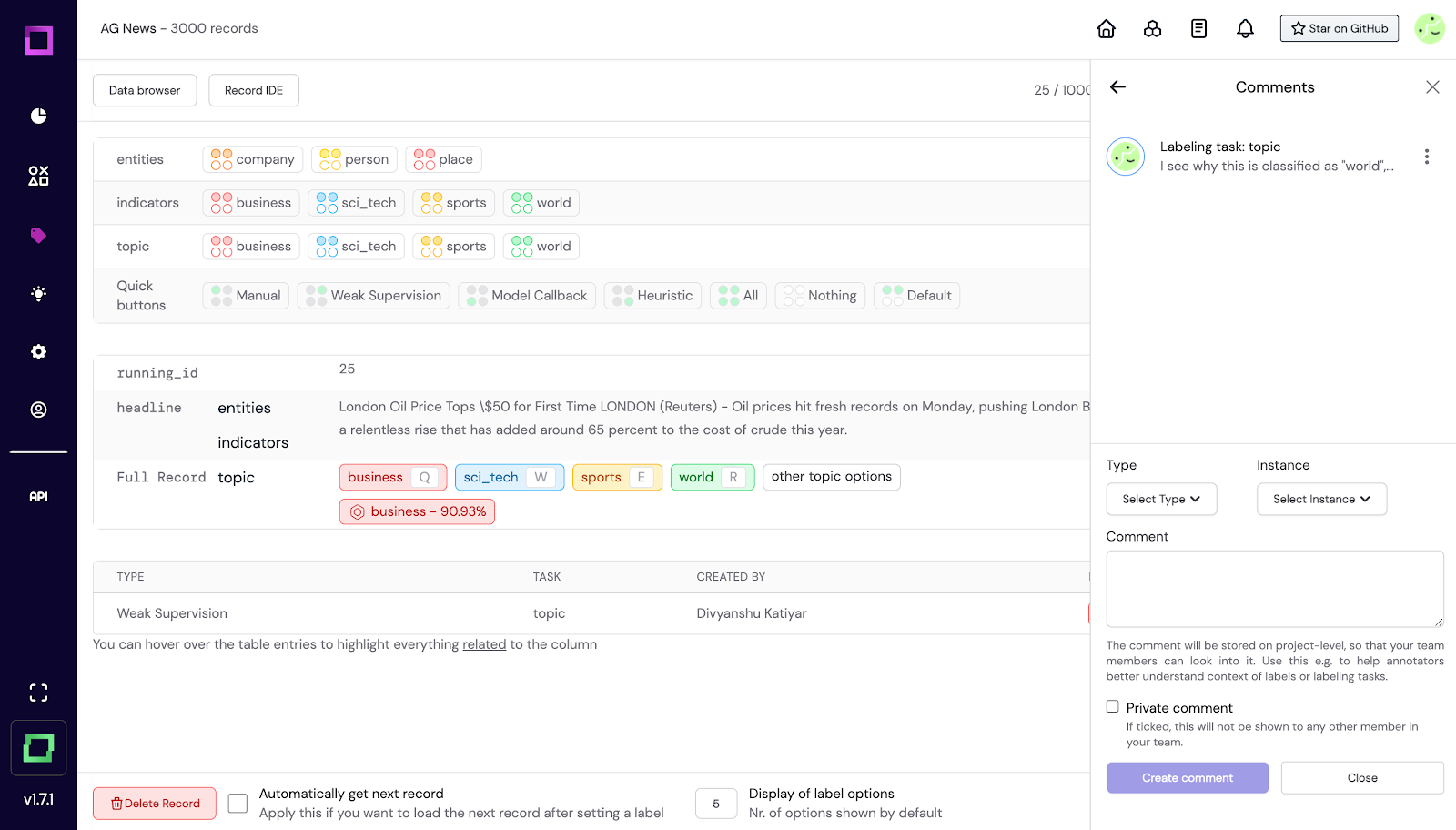
Abb. 2: Screenshot der Labeling Suite mit dem geöffneten Kommentarbereich. Der Kommentar für den Datensatz mit der 'running_id' von 34 ist ausgeblendet, da es sich nicht mehr um den aktuell ausgewählten Datensatz handelt. Das Kommentarfeld ist so gestaltet, dass Sie immer wählen können, auf welcher Seite der Seite Sie die Kommentare sehen möchten, da es manchmal vorkommen kann, dass Sie gerade einen Kommentar schreiben, aber auf etwas verweisen möchten, das durch die Kommentarleiste verdeckt wird.
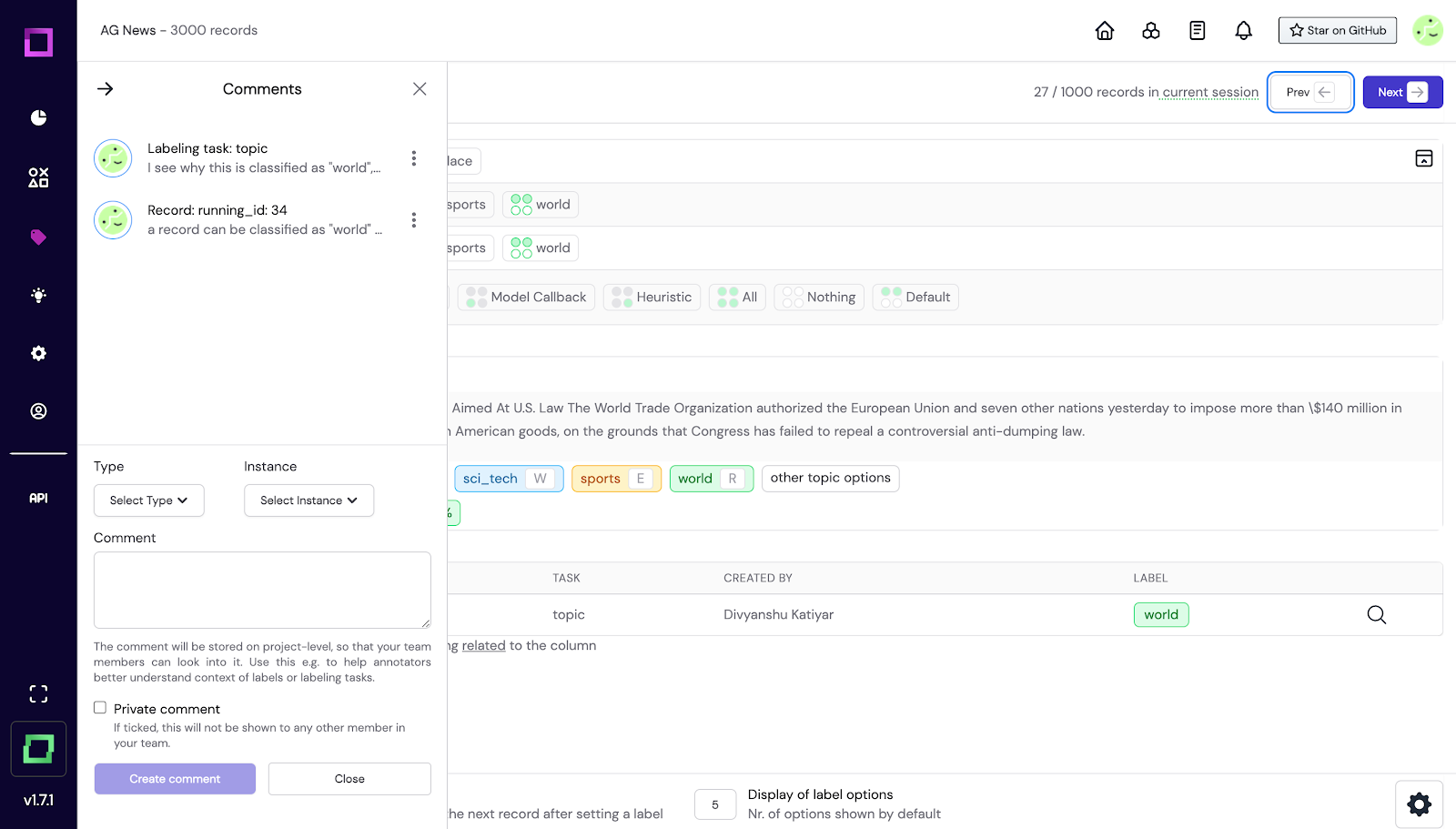
Abb. 3: Screenshot der Labeling-Suite mit der Kommentar-Seitenleiste auf der linken Seite. Wie Sie in Abb. 3 sehen können, befindet sich die Kommentar-Seitenleiste jetzt auf der linken Seite der Seite. Klicken Sie dazu auf das Pfeilsymbol oben links in der Kommentaraufforderung.